Le Jam Spotify permet à un abonné Premium d’inviter jusqu’à 32 amis dans une session d’écoute partagée en temps réel. Chacun ajoute des titres à la file d’attente commune, contrôle la lecture si l’hôte l’autorise et profite de la même bande-son, qu’on soit dans la même pièce ou à l’autre bout du pays. Lancée en 2023, la fonctionnalité a été enrichie en 2026 d’un mode contrôle partagé étendu et reste compatible mobile, ordinateur, TV connectée, CarPlay et Android Auto.
📌 L’essentiel à retenir
Le Jam Spotify permet à un hôte Premium d’inviter jusqu’à 32 participants dans une session d’écoute partagée en temps réel. Les invités rejoignent via lien, QR code ou Bluetooth, ajoutent des titres à la file d’attente commune et peuvent contrôler la lecture si l’hôte active le mode partagé. Compatible mobile, ordinateur, TV connectée, CarPlay et Android Auto.
Qu’est-ce qu’un Jam sur Spotify ?
Un Jam est une session d’écoute collaborative pilotée par un hôte Premium. L’hôte démarre la lecture sur son appareil, partage un lien ou un code QR, et les invités rejoignent la session depuis leur propre compte Spotify (Free ou Premium, indifféremment). Tout le monde entend le même morceau au même instant, et chacun peut alimenter la file d’attente.
L’objectif est simple : remplacer les playlists figées par une file vivante, alimentée par tous les participants. Pratique en soirée, en road-trip ou en open-space, le Jam transforme l’écoute musicale en moment social. Pour situer la fonctionnalité dans l’écosystème, notre guide complet sur Spotify détaille les abonnements et les usages, et notre comparatif du streaming musical en France situe Spotify face à Deezer, Apple Music et les autres en 2026.
Les avantages concrets de l’écoute collaborative
- Jusqu’à 32 participants dans une seule session, contre 6 pour les anciennes Group Sessions.
- File d’attente partagée : chaque invité ajoute des titres et influence la suite.
- Découverte musicale : les recommandations IA piochent dans les goûts de tout le groupe.
- Multi-appareils : enceintes Bluetooth, télévisions connectées, autoradios CarPlay et Android Auto.
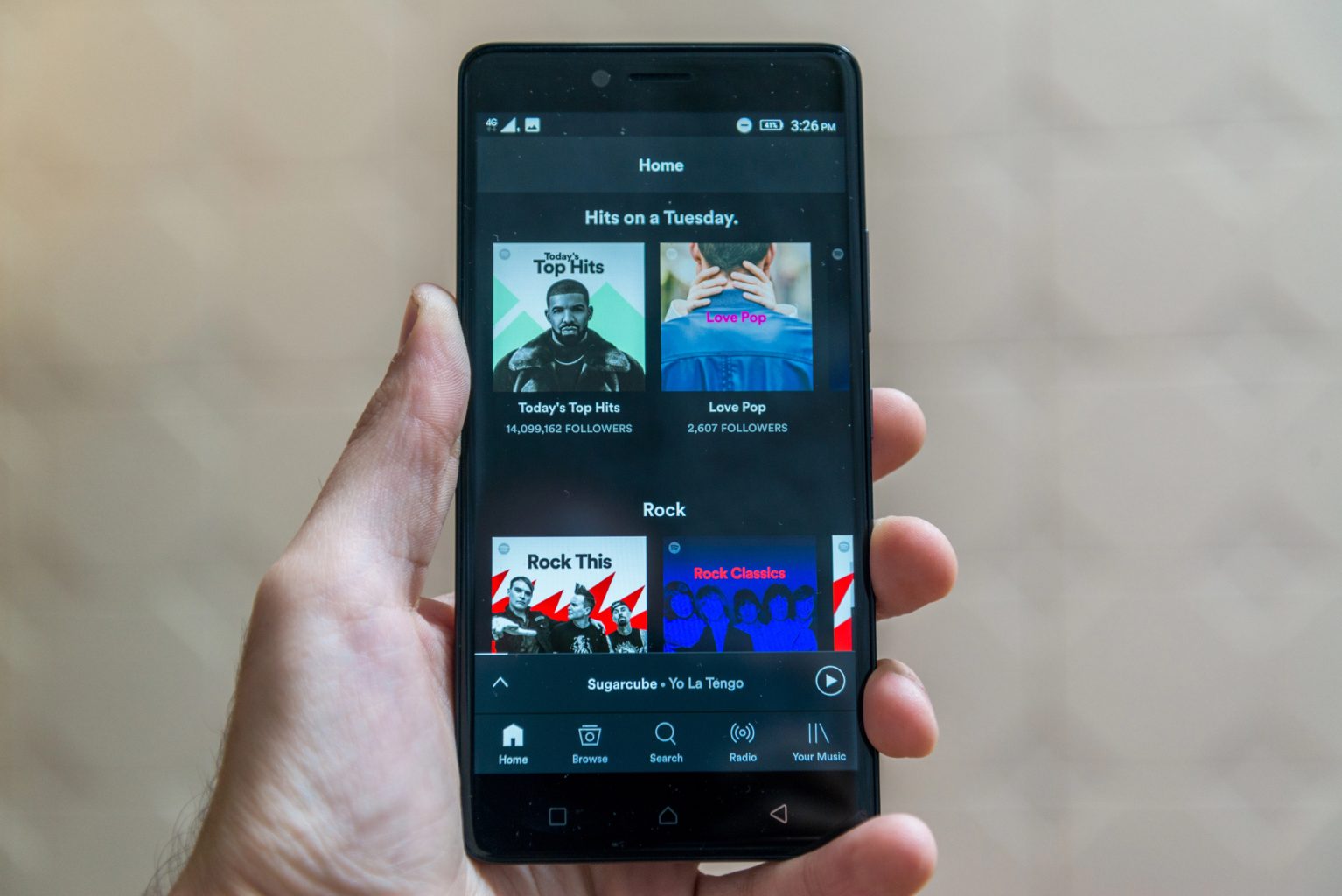
Comment démarrer un Jam Spotify étape par étape
Lancer un Jam prend moins d’une minute, à condition de remplir trois prérequis. La procédure varie légèrement selon l’appareil, mais le principe reste identique : on lance un morceau, on ouvre le menu des appareils, on sélectionne « Démarrer un Jam ».
Les prérequis à vérifier avant de démarrer
- Abonnement Premium côté hôte (Individual, Duo, Family ou Student). Les invités peuvent rester en compte gratuit.
- Application Spotify à jour : iOS 15+, Android 8+, Windows 10+ ou macOS 11+.
- Connexion stable : Wi-Fi ou 4G/5G, idéalement le même réseau si les participants sont dans la même pièce.
Lancer un Jam sur mobile et ordinateur
- Ouvrez Spotify et lancez la lecture d’un morceau, album ou playlist.
- Touchez l’icône Connect (haut-parleur) en bas de l’écran de lecture.
- Sélectionnez Démarrer un Jam.
- Partagez le lien ou le QR code généré aux personnes que vous voulez inviter.
Lancer un Jam sur TV, CarPlay ou Android Auto
Sur télévision connectée (Apple TV, Fire TV, Chromecast), le Jam se lance via le menu Connect de l’application. Sur CarPlay et Android Auto, l’option apparaît directement dans le lecteur Spotify embarqué : un QR code s’affiche à l’écran pour que les passagers rejoignent depuis leur téléphone.
Inviter des participants : 3 méthodes
- Lien d’invitation à envoyer par SMS, WhatsApp, Messenger ou e-mail.
- QR code à scanner avec l’appareil photo du smartphone.
- Bluetooth ou même réseau Wi-Fi : une notification apparaît automatiquement chez les utilisateurs proches.
Comment rejoindre un Jam Spotify
Côté invité, rejoindre un Jam ne demande aucun abonnement payant. La procédure dépend du moyen utilisé par l’hôte pour partager la session.
- Cliquez sur le lien d’invitation reçu : Spotify s’ouvre directement sur la session.
- Ou scannez le QR code via l’appareil photo (iOS, Android) ou via la fonction scan intégrée à l’app Spotify.
- Si vous êtes connecté au même Wi-Fi que l’hôte, une bannière « Rejoindre le Jam » apparaît automatiquement en haut de l’écran d’accueil.
Ajouter un titre à la file partagée
Une fois dans la session, recherchez un morceau, ouvrez le menu des trois points et sélectionnez Ajouter à la file d’attente. Le titre apparaît immédiatement dans la queue commune, visible par tous les participants. L’ordre d’ajout détermine la lecture, sauf si l’hôte réorganise manuellement.
Contrôler la lecture et le volume pendant un Jam
L’hôte garde la main sur la session : il peut mettre en pause, passer un morceau, supprimer un titre de la file ou retirer un participant. Spotify a toutefois introduit un mode contrôle partagé qui ouvre certains droits aux invités.
Ce que peut faire l’hôte
- Lecture, pause, titre suivant ou précédent.
- Suppression d’un titre de la file ou réorganisation de l’ordre.
- Retrait d’un participant indésirable via le menu de la session.
- Activation ou désactivation du contrôle partagé.
Ce que peuvent faire les invités
Sans contrôle partagé, les invités ajoutent uniquement des titres à la file. Avec contrôle partagé activé par l’hôte, ils peuvent aussi mettre en pause, passer au titre suivant et ajuster le volume sur l’enceinte commune. Le volume reste réglable individuellement sur chaque téléphone, ce qui évite les conflits sonores.
Comment quitter ou terminer un Jam
Pour quitter un Jam en tant qu’invité, ouvrez le menu Connect, sélectionnez la session active puis touchez Quitter le Jam. La musique s’arrête sur votre appareil, mais la session continue pour les autres participants.
Si l’hôte quitte la session, le Jam se termine pour tout le monde. Pour transférer la session, l’hôte doit d’abord nommer un nouvel hôte via le menu de la session — option disponible depuis la mise à jour de fin 2024. Pensez-y avant de partir, sinon la file d’attente est perdue.
Résoudre les problèmes les plus courants
La plupart des bugs viennent d’une application non à jour ou d’un compte mal configuré. Voici la check-list à parcourir avant d’écrire au support.
- L’option « Démarrer un Jam » n’apparaît pas : vérifiez que le compte hôte est bien Premium et que l’application est à jour.
- Le QR code ne fonctionne pas : utilisez plutôt le lien direct, certains lecteurs photo ne reconnaissent pas les QR Spotify spécifiques.
- Désynchronisation audio : forcez la fermeture de l’application et relancez-la, c’est presque toujours un problème de buffer réseau.
- Bluetooth qui invite des inconnus : désactivez l’option « D’autres peuvent rejoindre via cet appareil » dans les paramètres de l’enceinte.
Désactiver le Jam et préserver sa vie privée
Spotify ne propose pas de désactivation globale du Jam, mais plusieurs réglages limitent les sollicitations indésirables. Sur l’enceinte ou la TV connectée, ouvrez le menu Connect, touchez l’icône d’options à côté de l’appareil et désactivez « D’autres peuvent démarrer ou rejoindre un Jam sur ce haut-parleur ».
Pour bloquer les invitations Bluetooth, désactivez le Bluetooth quand vous écoutez seul ou réglez votre téléphone en mode « non détectable ». Sur les questions plus larges de confidentialité et de partage de comptes, notre dossier partage de compte streaming et loi française détaille ce qui est permis et ce qui ne l’est pas.
Jam Spotify face aux alternatives du marché
Apple Music propose SharePlay via FaceTime, Deezer mise sur ses sessions Flow ensemble, et YouTube Music permet le partage de file via Google Cast. En 2026, le Jam de Spotify reste le plus ouvert du marché : il accepte les comptes gratuits côté invité, supporte 32 participants et fonctionne nativement en voiture. Pour comparer en détail, consultez nos guides Spotify vs Deezer et Apple Music, ainsi que le guide du streaming musical en France.
Foire aux questions sur le Jam Spotify
Faut-il être Premium pour rejoindre un Jam Spotify ?
Non. Seul l’hôte qui crée la session doit avoir un abonnement Spotify Premium (Individual, Duo, Family ou Student). Les invités peuvent rejoindre depuis un compte Spotify gratuit, sans publicité durant la session.
Combien de participants peuvent rejoindre un Jam ?
Jusqu’à 32 personnes peuvent participer simultanément à un Jam Spotify, hôte compris. C’est cinq fois plus que les anciennes Group Sessions limitées à 6 participants.
Peut-on lancer un Jam en voiture ?
Oui. Le Jam fonctionne nativement avec CarPlay et Android Auto. L’hôte démarre la session depuis le lecteur Spotify embarqué et un QR code s’affiche à l’écran pour que les passagers rejoignent depuis leur téléphone.
Comment empêcher des inconnus de rejoindre mon enceinte ?
Dans le menu Connect, ouvrez les options de votre enceinte ou TV et désactivez « D’autres peuvent démarrer ou rejoindre un Jam sur ce haut-parleur ». Désactivez aussi le Bluetooth quand vous écoutez seul.
Que se passe-t-il si l’hôte quitte le Jam ?
La session se termine pour tous les participants. Depuis la mise à jour de fin 2024, l’hôte peut transférer la session à un autre participant via le menu avant de partir, ce qui préserve la file d’attente.
Le Jam Spotify est-il disponible sur télévision ?
Oui. Le Jam fonctionne sur Apple TV, Fire TV, Chromecast et toutes les TV connectées qui hébergent l’application Spotify. La session se lance depuis le menu Connect de l’app TV.